Digitaler Produktpass aus Business Central
Aus Microsoft Dynamics 365 Business Central holst du den Artikelstamm mit GTIN als Excel- oder CSV-Datei. Im Mapasso-Portal legst du für jede GTIN einen Digitalen Produktpass mit QR-Code an. Pass-Link und QR-Code gehen über einen festen CSV-Link zurück in dein ERP.
Bis zu 5 Pässe sind kostenlos. Alle Pläne stehen auf der Seite Preise.
So kommt Business Central zum Pass.
- Exportiert
Artikelliste als Excel- oder CSV-Datei exportieren
Öffne in Business Central die Artikelliste, wähle oben „Teilen“ und dann „In Excel öffnen“. Speichere die Datei als Excel-Datei oder als CSV.
In der Datei muss die GTIN stehen, denn sie ist der Schlüssel des Passes. Business Central führt sie am Artikel im Feld GTIN. Steht die Spalte nicht in deinem Export, blendest du das Feld in der Artikelliste ein und exportierst noch einmal.
- Hochgeladen
Datei im Portal hochladen und Spalten zuordnen
Im Mapasso-Portal lädst du die Datei hoch und legst fest, welche Spalte die GTIN enthält, welche den Produktnamen und welche weitere Angaben wie den Hersteller. Beim nächsten Import schlägt das Portal deine Zuordnung wieder vor.
Jede Zeile mit einer GTIN wird zu einem Pass. Eine GTIN gibt es in Business Central am Artikel, nicht an der Artikelvariante. Hat ein Artikel Varianten, die sich im Handel durch eigene GTIN unterscheiden, trägst du sie als eigene Zeilen in die Datei ein.
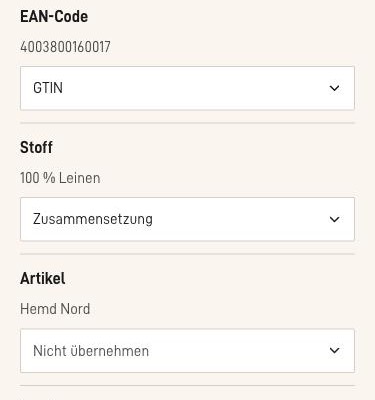
Zuordnung der Spalten beim Import im Mapasso-Portal, am Handy - Veröffentlicht
Ergänzen und veröffentlichen
Fehlende Angaben ergänzt du im Portal und veröffentlichst die Pässe. Die QR-Codes lädst du als PDF-Etiketten herunter, für bis zu 500 Pässe auf einmal.
- Im ERP
Pass-Link und QR-Code zurück ins ERP
Im Portal erzeugst du einen festen Link zu einer CSV-Datei. Sie enthält für jede GTIN den Status, die Adresse des Passes und die Adressen der QR-Codes als SVG und PNG. Dein ERP oder ein Skript kann die Datei nach Zeitplan abholen, ohne Anmeldung am Portal.
Der Link enthält einen geheimen Schlüssel und wird nur einmal angezeigt. Gib ihn nur an das System weiter, das die Datei abholen soll. Ein neuer Link macht den alten ungültig.
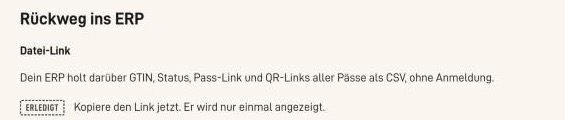
Bereich „Rückweg ins ERP“ im Mapasso-Portal
Was in der Datei zurück ins ERP steht.
Die Datei hat feste Spalten, getrennt durch Semikolon, in UTF-8. Jede Zeile gehört zu einer GTIN.
- gtin
- GTIN des Artikels
- status
- Zustand des Passes, etwa Entwurf oder veröffentlicht
- is_public
- ja, wenn der Pass öffentlich abrufbar ist
- pass_url
- Adresse der Pass-Seite
- qr_svg_url, qr_png_url
- Adressen der QR-Codes als SVG und als PNG
- product_name, updated_at
- Produktname und Zeitpunkt der letzten Änderung
Wie das allgemein bei ERP-Systemen funktioniert, steht in Digitaler Produktpass und ERP.
Für Entwickler und Beratungshäuser.
Mapasso hat eine Programmierschnittstelle mit OpenAPI-Beschreibung. Darüber lassen sich Produkte an Mapasso schicken, Pässe abrufen und veröffentlichen, und Webhooks melden, wenn ein Pass veröffentlicht, geändert oder archiviert wird.
Die API v2.0 von Business Central liefert die GTIN am Artikel, nicht an Artikelvarianten. Hersteller und Ursprungsland stehen in der Artikeltabelle, aber nicht in der Standard-API. Dafür braucht es eine eigene API-Seite in einer AL-Erweiterung. Mehr dazu in der Dokumentation von Microsoft (siehe Quellen).
Die direkte Verbindung zwischen Business Central und Mapasso liest Artikel.
Häufige Fragen.
Brauche ich eine Verbindung zu Business Central?
Nein. Der Weg über Excel oder CSV und den festen Link zurück funktioniert ohne jede Verbindung. Daneben gibt es im Portal eine direkte Verbindung. Sie liest Artikel aus Business Central.
Was, wenn meine Artikel keine GTIN haben?
Ohne GTIN legt das Portal keinen Pass an. Trage die GTIN in Business Central am Artikel nach und exportiere die Liste noch einmal. Die GTIN selbst vergibt GS1, sie steht auch auf dem Etikett deiner Ware.
Kommen Hersteller und Herkunftsland automatisch aus Business Central?
Stehen sie in deiner Datei, ordnest du sie beim Import zu. Sonst ergänzt du sie im Portal.
Wie kommt mein Pass ins EU-Register?
Jeder Pass hat eine feste Web-Adresse, die das EU-Register der Kommission abrufen kann. Eintragen muss ihn, wer das Produkt in der EU in Verkehr bringt, und erst, wenn für seine Produktgruppe ein EU-Rechtsakt gilt. Heute kennt das Register nur Batterien, und eingetragen wird mit dem eigenen, verifizierten Zugang des Herstellers oder Importeurs.
Im Portal legst du bis zu 5 Pässe kostenlos an. Fragen beantworten wir per E-Mail, oder du sprichst 30 Minuten per Video mit uns.