Digitaler Produktpass für deinen WooCommerce-Shop
Mapasso legt für jedes Produkt aus deinem WooCommerce-Shop einen Digitalen Produktpass mit QR-Code an. Du arbeitest dafür im Mapasso-Portal im Browser und lädst deine Produkte als CSV-Datei hoch.
Bis zu 5 Pässe sind kostenlos. Alle Pläne stehen auf der Seite Preise.
So kommt dein WooCommerce-Shop zum Pass.
- Exportiert
Produkte exportieren
In der Produktliste von WooCommerce klickst du auf „Exportieren“ und lädst die CSV-Datei herunter. Varianten stehen darin als eigene Zeilen, jede mit ihrer GTIN.
- Hochgeladen
Datei anpassen und hochladen
Der Import im Portal erkennt die Spalte „GTIN, UPC, EAN oder ISBN“ und die Spalte „Marken“ von selbst. Du lädst die Datei hoch, und Mapasso ordnet jede Zeile über die GTIN einem Pass zu. Statt der Datei kannst du den Shop auch direkt verbinden: Im Portal trägst du Consumer Key und Secret ein, der Shop braucht HTTPS. Das Portal liest deine Produkte beim Einrichten und danach, wenn du „Jetzt abrufen“ wählst.
Material und Herkunftsland stehen im Export als Paare aus „Attribut 1 Name“ und „Attribut 1 Wert(e)“, in englischen Admins „Attribute 1 name“ und „Attribute 1 value(s)“. Das Portal macht daraus eigene Spalten, beide Angaben kommen also mit. Varianten übernehmen leere Angaben wie Material und Marke vom Hauptprodukt. Hauptprodukte vom Typ „variable“ ohne GTIN legt das Portal nicht als Pass an. Was fehlt, ergänzt du im Portal.
- Veröffentlicht
Ergänzen und veröffentlichen
Fehlende Angaben ergänzt du im Portal und veröffentlichst die Pässe. Die QR-Codes lädst du als PDF-Etiketten herunter, für bis zu 500 Pässe auf einmal.
- Im Shop
Pass-Link in den Shop setzen
Den Link zur Pass-Seite setzt du in die Beschreibung des Produkts, etwa als Zeile „Digitaler Produktpass“. In Block-Themes wie Twenty Twenty-Five zeigt die Kurzbeschreibung keine Links, deshalb gehört er in die Beschreibung.

Welche Angabe in welches WooCommerce-Feld gehört.
WooCommerce hat ein eigenes Feld für die GTIN. Weitere Angaben legst du als globales Attribut an, das für alle Produkte gilt. Mit dem Haken „Sichtbar auf der Produktseite“ erscheinen sie im Reiter „Zusätzliche Informationen“, den Kunden erst anklicken. Was ohne Klick sichtbar sein soll, gehört zusätzlich in die Kurzbeschreibung.
| Angabe | Wo in WooCommerce | Spalte im Export |
|---|---|---|
| GTIN | Feld „GTIN, UPC, EAN oder ISBN“ im Reiter „Lagerbestand“, bei variablen Produkten an jeder Variante | GTIN, UPC, EAN oder ISBN |
| Marke | Marken | Marken |
| Material und Faseranteile | Globales Attribut „Material“ für Filter und Export. Die Faserzusammensetzung zusätzlich in die Kurzbeschreibung, damit sie ohne Klick sichtbar ist | Attribut 1 Name und Attribut 1 Wert(e), dazu Kurzbeschreibung |
| Herkunftsland | Globales Attribut „Herkunftsland“, ebenfalls sichtbar | Attribut 2 Name und Attribut 2 Wert(e) |
| Hersteller mit Anschrift und E-Mail | Kein eigenes Feld. Name, Anschrift und E-Mail in die Kurzbeschreibung oder an den Anfang der Beschreibung, nicht nur in ein Attribut | Kurzbeschreibung oder Beschreibung |
| Pflegehinweise | Attribut „Pflege“ oder die Beschreibung | Attribut oder Beschreibung |
Die Spaltennamen gelten für einen WooCommerce-Admin auf Deutsch. Auf Englisch heißen sie „GTIN, UPC, EAN, or ISBN“, „Brands“ und „Attribute 1 name“. Welche Felder du für Textilien anlegst und wie du sie füllst, zeigt der Leitfaden Textildaten für den Produktpass.
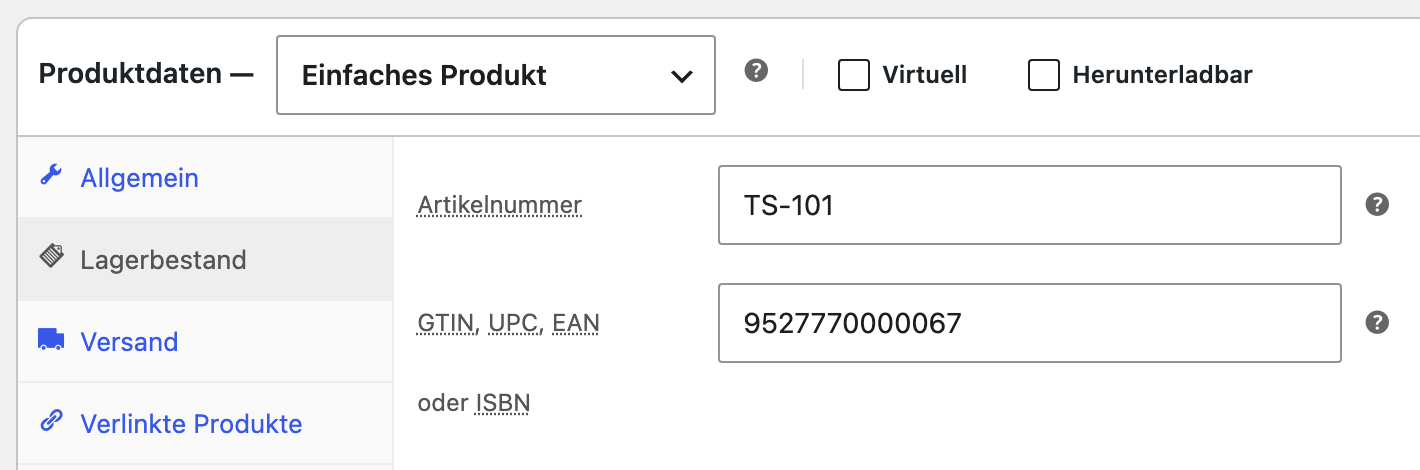
Wo GPSR- und Textilangaben in WooCommerce hingehören.
Im Onlineshop Pflicht sind unter anderem Name oder Marke, Postanschrift und E-Mail-Adresse des Herstellers, bei Herstellern außerhalb der EU auch die verantwortliche Person in der EU. Die Faserzusammensetzung muss vor dem Kauf deutlich sichtbar sein, auch online.
Art. 19 Buchst. a und b GPSR, VO (EU) 1007/2011 Art. 16 Abs. 1
- Hersteller
- WooCommerce hat für die Herstelleranschrift kein eigenes Feld. Name, Postanschrift und E-Mail schreibst du in die Kurzbeschreibung oder an den Anfang der Beschreibung, nicht nur in ein Attribut.
- Verantwortliche Person in der EU
- Auch dafür gibt es kein Feld. Sitzt der Hersteller außerhalb der EU, kommt sie ebenfalls in die Kurzbeschreibung.
- Faserzusammensetzung
- Als globales Attribut „Material“ steht sie im Reiter „Zusätzliche Informationen“, den Kunden erst anklicken. Deshalb gehört sie zusätzlich in die Kurzbeschreibung.
- Sicherheitshinweise
- Muss das Produkt Warn- oder Sicherheitshinweise tragen, gehören sie ebenfalls in die Kurzbeschreibung, in der Sprache des Landes.
Alle Pflichtangaben im Überblick stehen unter GPSR im Onlineshop, die Regeln zur Faserzusammensetzung unter Textilkennzeichnung.
Allgemeine Rechtsinformation, keine Rechtsberatung. Stand: 12.11.2026
Der Pass bleibt, auch wenn du den Shop wechselst.
Der Pass liegt bei Mapasso unter einer festen Adresse nach GS1 Digital Link. Dorthin führt der QR-Code auf dem Etikett.
Wechselst du Theme, Plugin oder Shopsystem, funktioniert ein schon gedruckter QR-Code weiter.
Häufige Fragen.
Brauche ich für jede Variante einen eigenen Pass?
Mapasso legt einen Pass je GTIN an. In WooCommerce hat jede Variante ihr eigenes GTIN-Feld, und der Export schreibt jede Variante in eine eigene Zeile. So bekommt jede Größe und Farbe ihren eigenen Pass und QR-Code.
Warum zeigt die Kurzbeschreibung meinen Link nicht?
In Block-Themes wie Twenty Twenty-Five zeigt WooCommerce die Kurzbeschreibung als reinen Text, Links verschwinden dort. Den Link zur Pass-Seite setzt du deshalb in die Beschreibung.
Muss ich etwas am Theme ändern?
Nein. Ein Link in der Produktbeschreibung reicht, und er funktioniert in jedem Theme, auch in Block-Themes wie Twenty Twenty-Five.
Wie kommt mein Pass ins EU-Register?
Jeder Pass hat eine feste Web-Adresse, die das EU-Register der Kommission abrufen kann. Eintragen muss ihn, wer das Produkt in der EU in Verkehr bringt, und erst, wenn für seine Produktgruppe ein EU-Rechtsakt gilt. Heute kennt das Register nur Batterien, und eingetragen wird mit dem eigenen, verifizierten Zugang des Herstellers oder Importeurs.
Im Portal legst du bis zu 5 Pässe kostenlos an. Fragen beantworten wir per E-Mail, oder du sprichst 30 Minuten per Video mit uns.